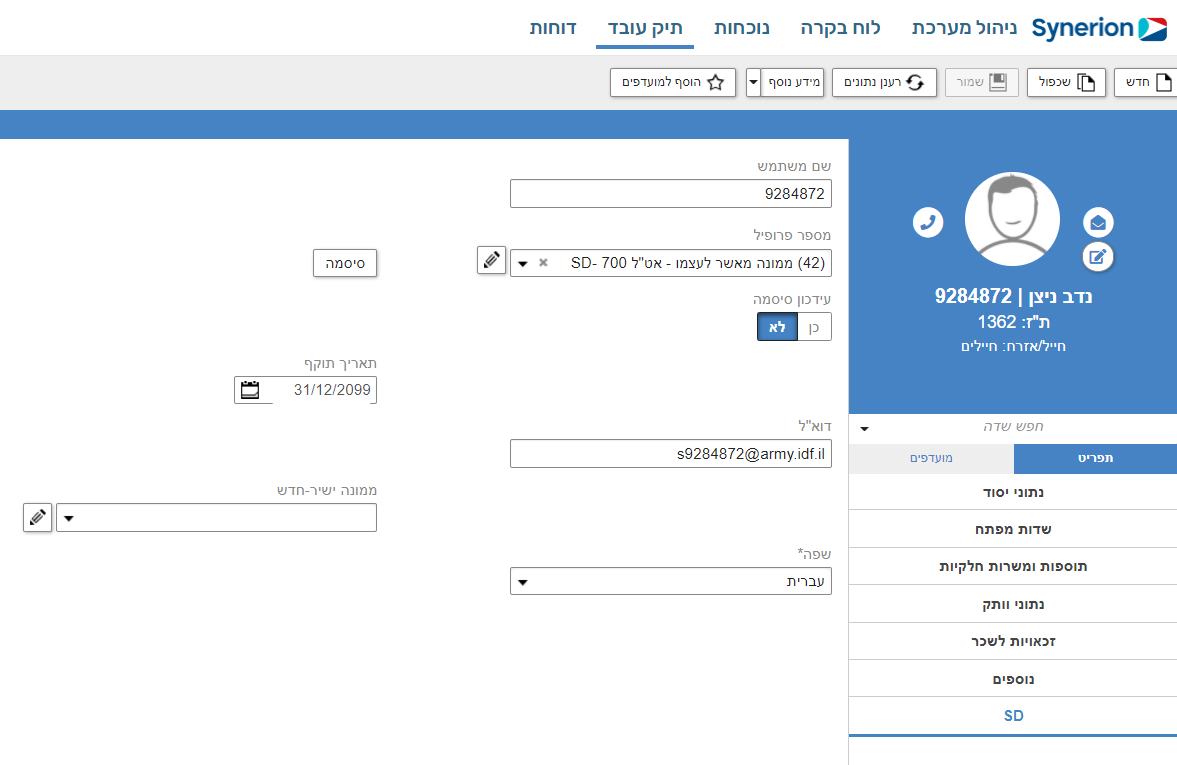
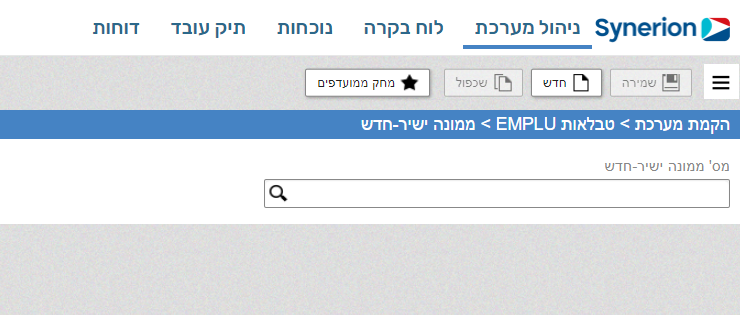
מערכת "לביא" נועדה לסייע לכם בניהול ותיעוד שעות העבודה של האע"צים המועסקים ביחידה ותרגומם לשכר בצורה נוחה ויעילה ולהחליף את דו"חות התעסוקה הידניים בהם השתמשנו עד כה.
מערכת "ברלין" מערכת זו בעצם מקשרת בין הלביא, נתוני הדיווחים מהאפליקציה ומערכת השכר במת"ש.
המדריך שלפניכם יסביר בקצרה את תהליך ההטמעה השימוש בה, צעד אחר צעד. מטרתנו היא להבטיח שכל יחידה תוכל להפיק את המרב מהמערכת ולנהל את דיווחי הנוכחות והשכר באמצעותה.
2.תהליך ההתחברות
פרטי התחברות:
-שם משתמש: שם מלא בעברית
- סיסמה: s / c / m (אותיות קטנות בלבד) ואז מספר אישי/עובד ללא רווח ביניהם (s לקבע, c לאע"צ, m למילואים).
3.פתיחת תיק לעובד חדש
כל עובד חדש שנקלט ביחידה, נדרש כבר ביום הקליטה לבצע את שתי הפעולות הבאות:
1.פתיחת תיק עובד במערכת הלביא
2.יצירת משתמש במערכת ניהול משתמשים
1.פתיחת תיק עובד במערכת הלביא:
2.לעדכון פרטי עובד קיים במערכת - נבחר את העובד ברשימה בצד שמאל למעלה.
3.להוספת עובד חדש למערכת - נלחץ בצד ימין על "חדש"
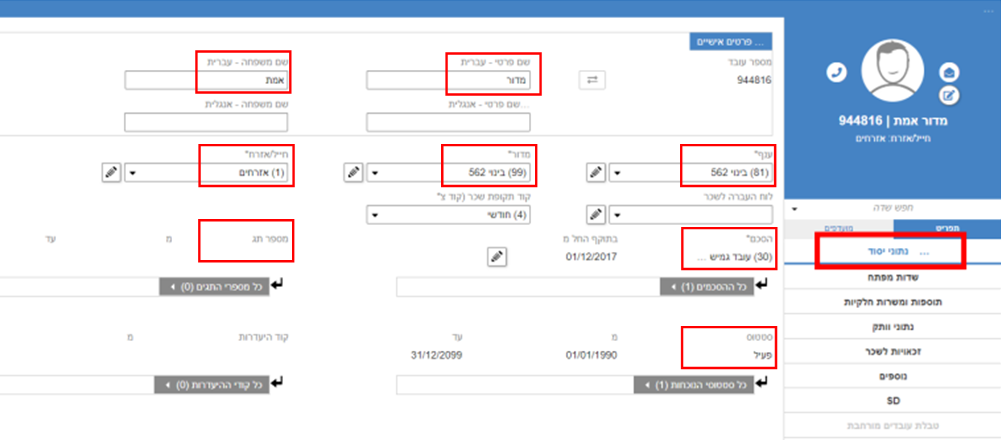
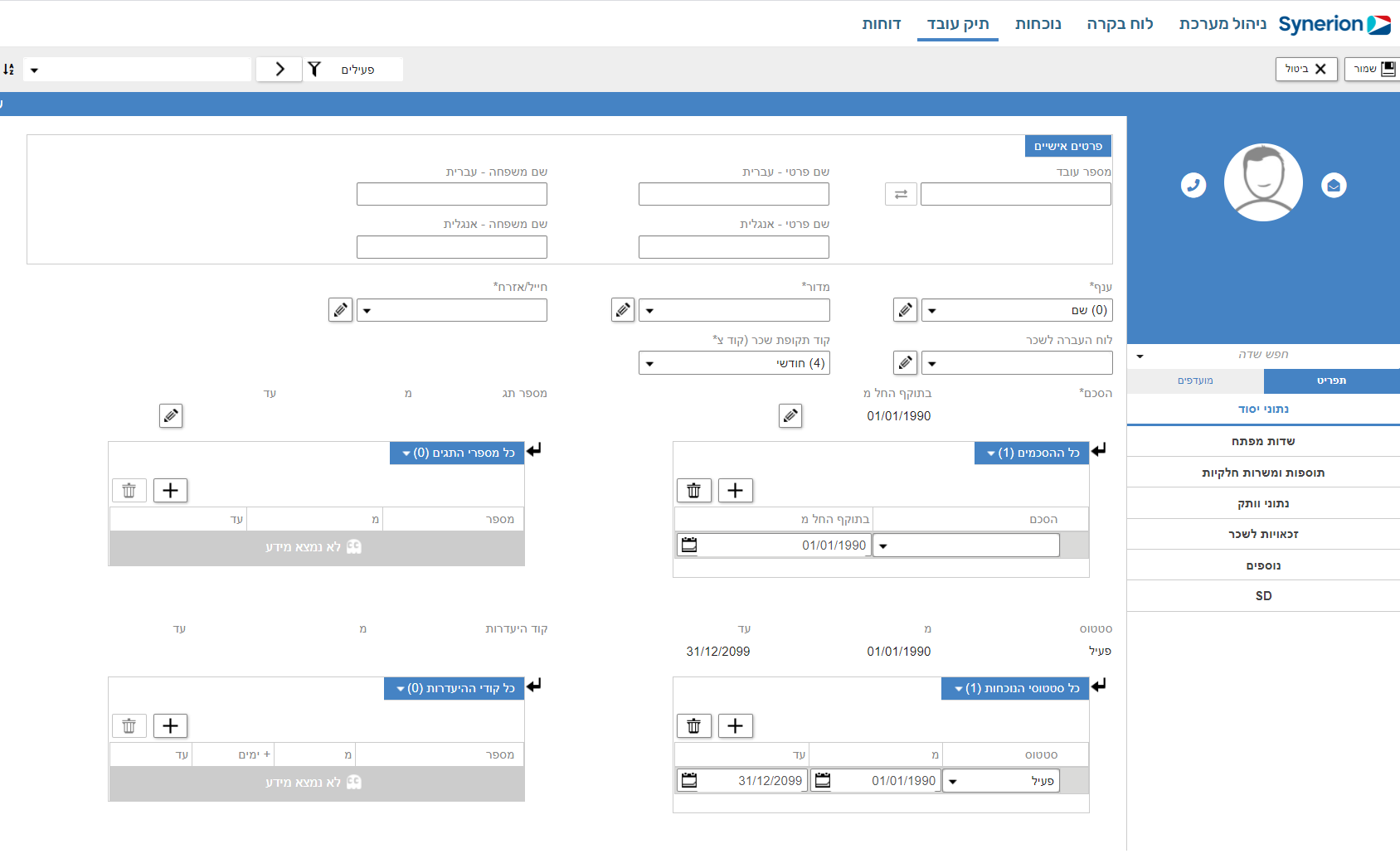
4.ניכנס תחילה לנתוני יסוד למילוי פרטי העובד ונמלא את השדות המוקפים באדום בלבד.
•מס' עובד – יש להזין את מס' האישי של העובד ללא ה90 בהתחלה
•שם פרטי + שם מספחה
•ענף (היחידה) + מדור (מחלקה / ענף)
•חייל / אזרח – יש לבחור באופציה אזרחים. במידה ופותחים כרטיס עובד למפקד, נדרש לשים לב לסוג העובד (אזרח, קבע, סדיר, מילואים ועובד קבלן).
•לוח העברה לשכר – בשדה זה אין לגעת!
•קוד תקופת שכר – מתעדכן אוטומטי לחודשי, אין לגעת !
•הסכם – יש ללחוץ על " כל ההסכמים" > יש ללחוץ על ה +, לבחור את ההסכם המתאים ולהזין תאריך תחילה בהתאם. (לא מוחקים את ההסכם הנוכחי).
להלן רשימת ההסכמים הנפוצים לשימוש, עם מאפייני כל הסכם:
הסכם בלביא
מאפייני הסכם
מספר ההסכם
שם ההסכם
הסכם קיבוצי
חוזה אישי
שעון גמיש
עובד גמיש
סטודנטים
2
8:00 - 16:30- חצי שעה הפסקה - רגיל
V
6
משרת הורה - 7.5 שעון גמיש -30 הפסקה
V
V
14
משרת הורה 7.5 שעות + 30 הפסקה - גמיש
V
V
20
08:00-16:30 + 30 הפסקה - עובד גמיש
V
V
28
8:00 - 16:30 חצי שעה הפסקה- שעון גמיש
V
V
30
עובד גמיש-08:00-16:30+ 30 הפסקה +גלובאלי
V
V
35
משרת הורה 7.5 + 30 הפסקה - גמיש גלובאלי
V
V
52
משרת סטודנט + 30 הפסקה - עובד גמיש
V
V
68
אם מניקה- 6.5 + 30 הפסקה - גמיש גלובלי
V
V
1006
אם מניקה 6.5 שעון גמיש חצי הפסקה
V
V
1032
משרת הורה -8:00-16:00 חצי שעה הפסקה
V
1066
אם מניקה 6.5 - 8:00-15:00 חצי הפסקה
V
רשימת כל ההסכמים מצורפת כנספח למסמך זה.
•מספר תג - יש ללחוץ על "כל מספרי התגים" > יש ללחוץ על ה + ולהזין מס' עובד ללא ה-90 בהתחלה ותאריכים בהתאם (תאריך "עד" תמיד יהיה 31.12.2099(.
•סטטוס – יש לוודא שהוא "פעיל" > יש ללחוץ על ה+ ולהזין תאריכים בהתאם (תאריך "עד" תמיד יהיה 31.12.2099(.
•קוד היעדרות – בשדה זה אין לגעת !
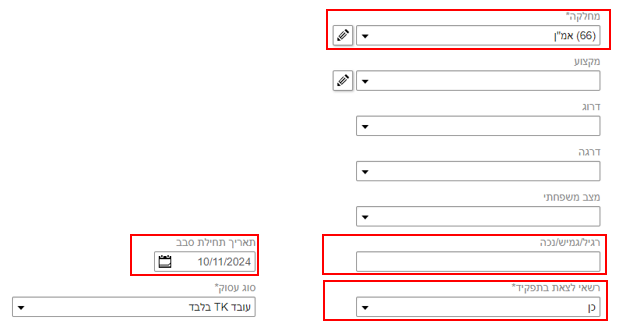
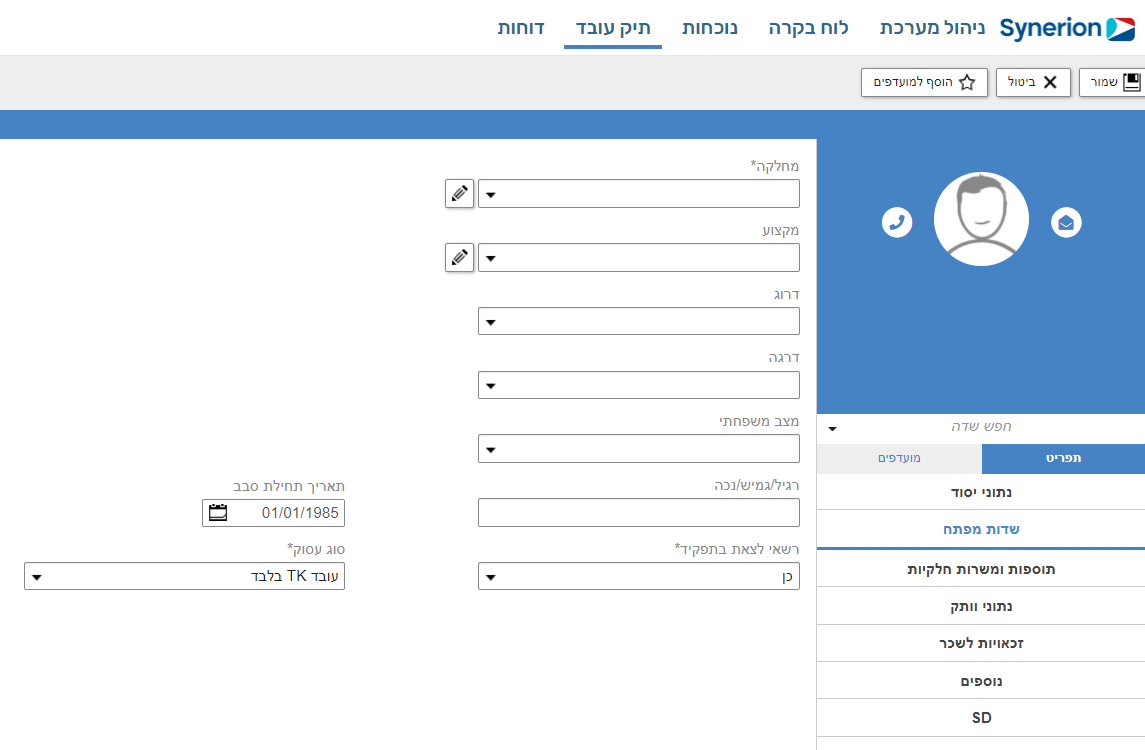
5.נעבור בתפריט מימין לשדות מפתח ונמלא את השדות המוקפים באדום בלבד.
•מחלקה -
•רגיל/גמיש/נכה - יש להקליד את המלל: רגיל – במקרה של עובד ללא גמישות או עם אפיון שעון גמיש בלבד (הדו"ח יתורגם עם ימי עבודה (כל יום בו הושלם בסיס היום יופיע ע' ויתורגם ליום עבודה מלא)), גמיש – עבור עובדים עם אפיון עובד גמיש (הדו"ח יתורגם עם ימי נוכחות)
•רשאי לצאת בתפקיד – נבחר ב-כן
•סוג עסוק – בשדה זה אין לגעת !
נעבור בתפריט מימין לתוספות ומשרות חלקיות – חלק זה רלוונטי רק במידה והעובד מועסק בחלקיות משרה. במקרה כזה, נסמן "כן" באופציה של משרה חלקית, בחלק 1 נלחץ על ה- + ונמלא את פרטי היקף המשרה של העובד והתאריכים בהתאם (תאריך "עד" תמיד יהיה 31.12.2099(.
בחלק 2 נלחץ על ה- + ונבחר בכללי בחלק של מספר טבלה ובחלק של מתאריך נמלא את תאריך התחילה של חלקיות המשרה.
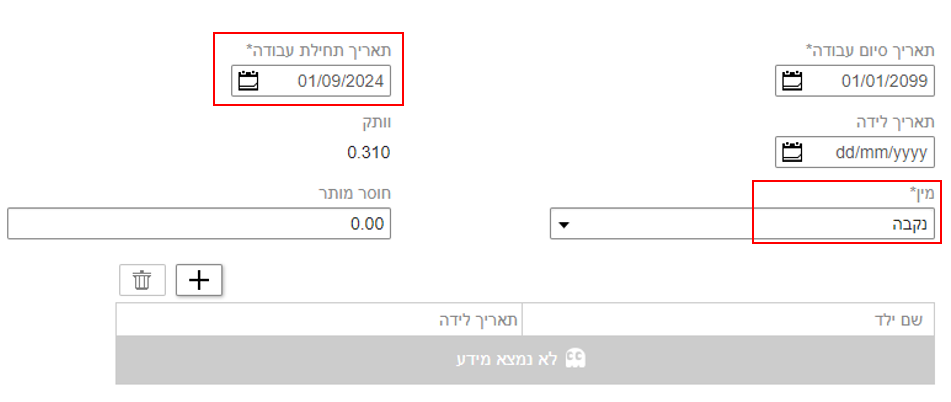
נעבור בתפריט מימין לנתוני וותק ונמלא את השדות המוקפים באדום בלבד.
•תאריך סיום עבודה - בשדה זה אין לגעת!
•תאריך תחילת עבודה - יש להזין בהתאם לעובד.
•מין - יש להזין בהתאם לעובד.
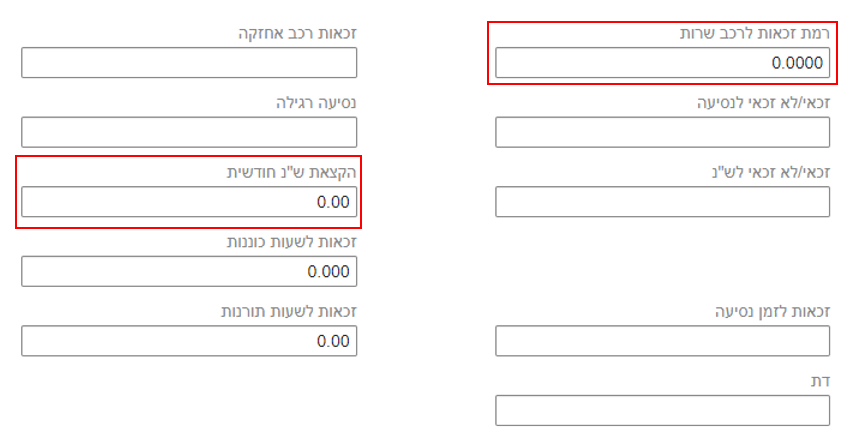
נעבור בתפריט מימין לזכאויות שכר ונמלא את השדות המוקפים האדום בלבד.
•רמת זכאות לרכב שירות - יש להזין מכסת ק"מ בהתאם לרמת הזכאות של העובד: 375 / 500 / 666 / 833
•הקצאות ש"נ / תורנות / כוננות - בשדות אלו יש להזין זכאות חודשית בהתאם לזכאות העובד. באופן גורף לכל המועסקים במסלול סטודנטים – יש להזין בשדה הקצאת ש"נ חודשית את מכסת השעות החודשית שאושרה לסטודנט.
• זכאות לזמן נסיעה – בשדה זה אין לגעת!
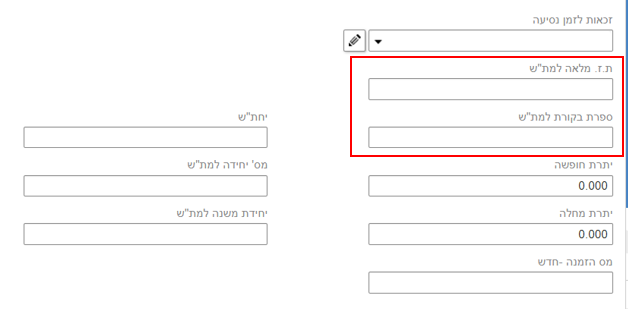
נעבור בתפריט מימין לזכאויות שכר ונמלא את השדות המוקפים האדום בלבד.
•ת.ז מלאה למת"ש – יש למלא את מספר העובד המקוצר, אותו מספר שעדכנו בשלבים קודמים.
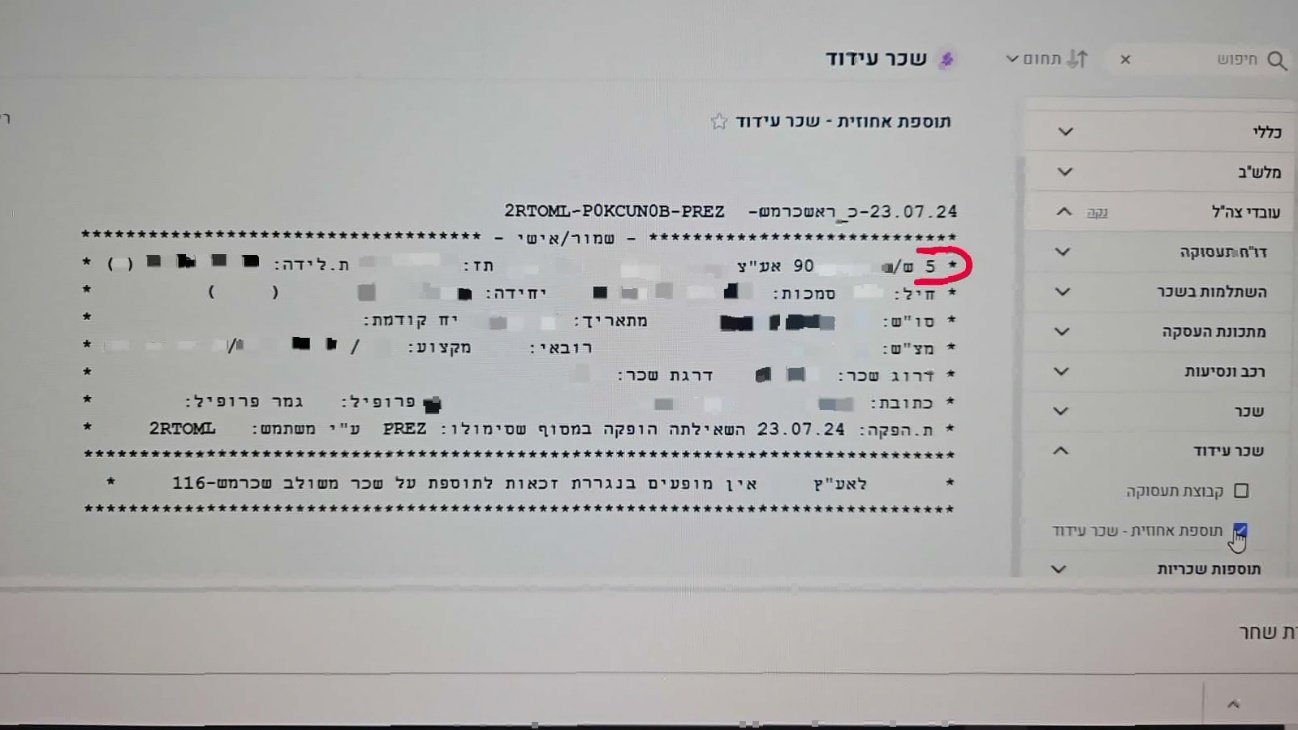
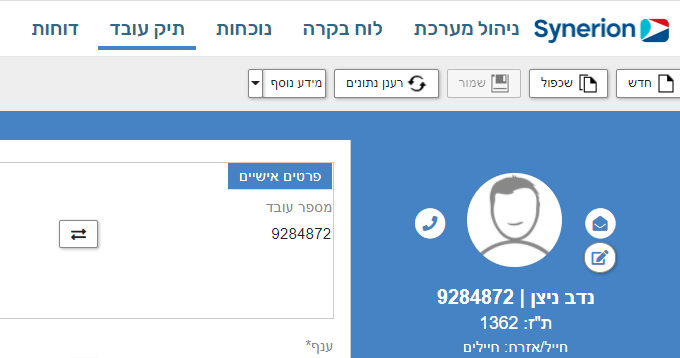
•ספרת ביקורת למת"ש – ניתן למצוא את ספרת הביקורת כך: נכנסים למערכת אנשים -> תיק אישי -> עובדי צה"ל -> שכר עידוד -> תוספת אחוזית – שכר עידוד -> הספרה שמופיעה מימין למספר עובד זו ספרת הביקורת למת"ש (כפי שמסומן בצילום מסך לדוגמא מטה)
•נלחץ על שמור מצד ימין למעלה
4.חשוב לזכור כי בכל שינוי בתנאי העסקה, יש לבצע את העדכון גם במערכת הלביא
•שינוי בהסכם – כל שינוי המשפיע על שעות העבודה ובסיס היום, יש לעדכן הסכם חדש מתאים. לדוגמא: שעת הנקה, משרת הורה וכו'.
•שינוי בהיקפי משרה.
•שינוי בסטאטוס גמישות העבודה – גמיש / לא גמיש.
•תוספות שכר כגון: רכב שירות, שעות נוספות, שעות כוננות.
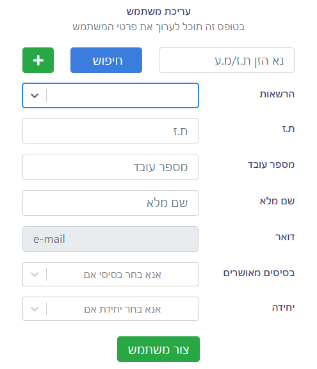
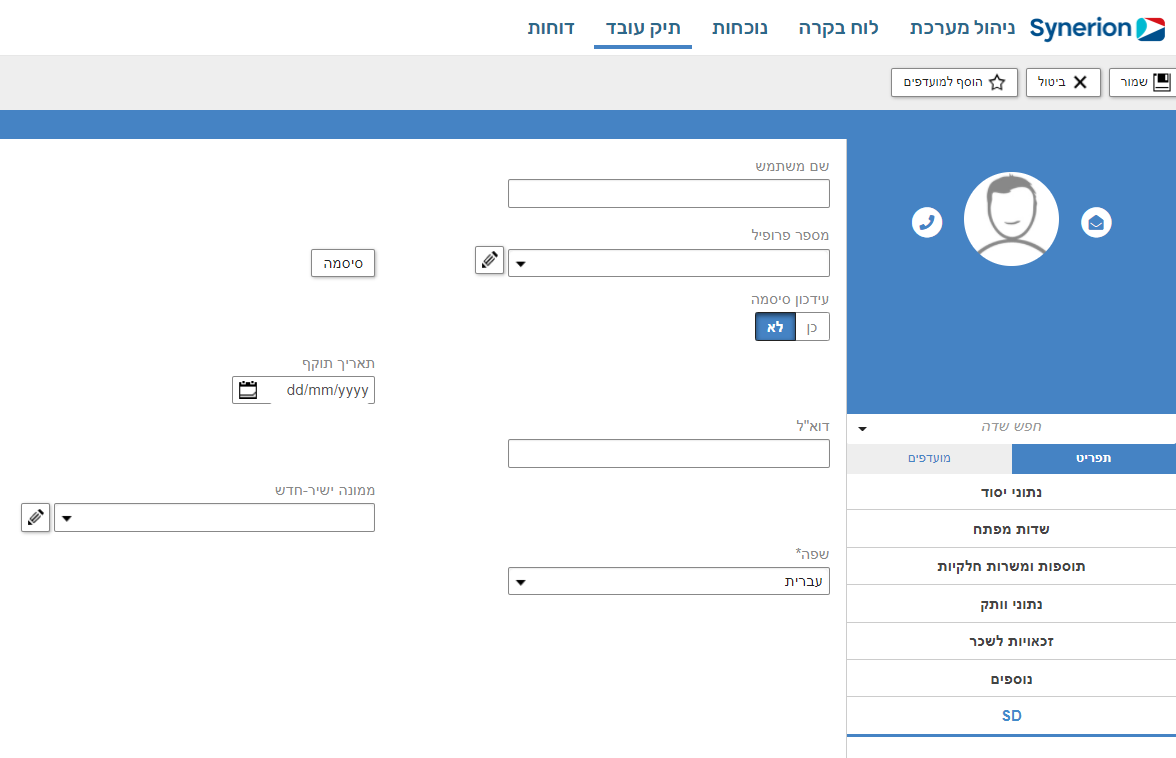
5.יצירת משתמש במערכת ברלין: לאחר הקמת עובד במערכת הלביא, נפתח את העובד גם במערכת ניהול משתמשים, ע"י לחיצה על "ניהול משתמשים" בתפריט הימני -> לחיצה על הפלוס הירוק -> מילוי הפרטים של העובד-> צור משתמש.
6.הכנת הנתונים לקראת דיווח שכר ואישור מפקדים
1.נעבור על דו"חות הנוכחות בלביא של כל העובדים – נוכחות -> לבחור בעובד רלוונטי ובחודש השכר -> יש לעבור על הדיווחים:
א.שגיאות יופיעו בסימונים מצד ימין – ניתן לעמוד על הסימון ואז יופיע פירוט השגיאה.
ב.יש לוודא שקיים דיווח בכל יום עבודה ולהשלים דיווחים חסרים.
ג.יש לוודא אסמכתאות אם יש דיווחי היעדרות הנדרשים בכך.
ד.יש לאשר את כל הדיווחים על ידי לחיצה על האייקון בתפריט העליון משמאל.
2.בסיום המעבר על הדיווחים, נוציא דו"ח מסכם לעובד – לחיצה על אייקון האקסל בתפריט העליון משמאל -> דו"ח חודשי לעובד. בדו"ח זה ניתן לראות את כל הדיווחים של אותו חודש במרוכז, בתחתית הדו"ח ישנה טבלה סיכום של כל הנתונים, כך ניתן לבדוק אם העובד עמד בתקן השעות שלו, אם יש שעות נוספות לא משולמות (ואז צריך לעדכן ולאשר מכסה בהתאם), אם נדרשת השלמה של שעות חופשה בימים בהם עובד שאינו עובד גמיש לא הגיע לתקן היומי שלו.
דוגמא לדו"ח חודשי לעובד:
בדוגמא זו, של עובד בהסכם קיבוצי עם אינדיקציית שעון גמיש, ניתן לראות שיש חריג בשעות נוספות שלא תשולם אם לא תעודכן מכסה מתאימה וישנם ימים בהם לא הגיעו לתקן היומי והם מסוכמים למונה קיזוז של סה"כ 3.5 שעות.
את הדו"ח המסכם הסופי יש להעביר לאישור המפקדים ולשמור לתיעוד.
7.שידור נתוני השכר למת"ש
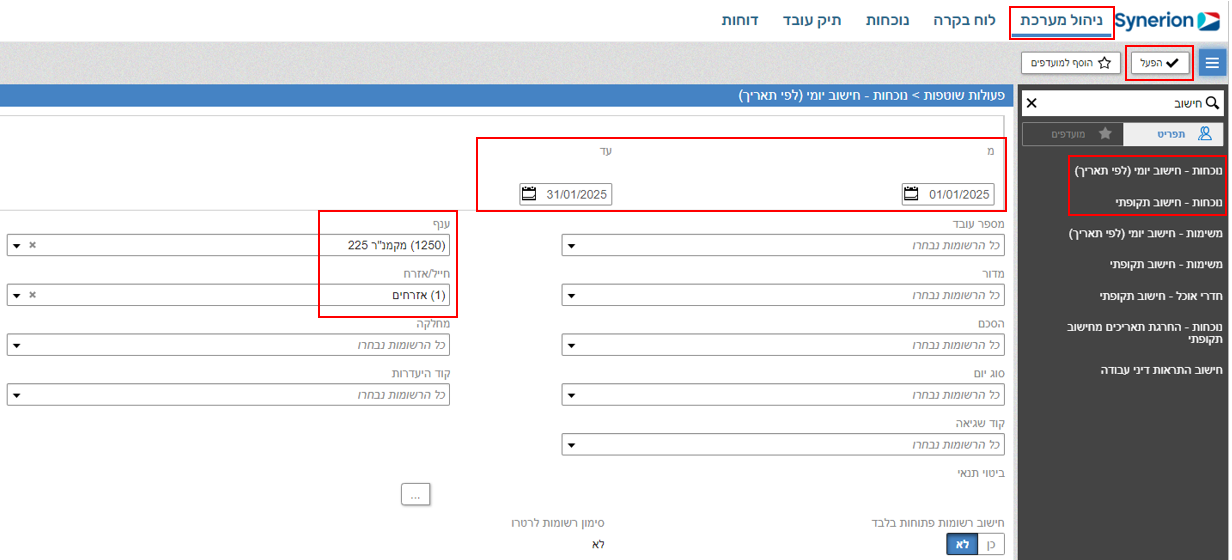
1.אחרי שעברנו על הנוכחות של כל העובדים, אישרנו, השלמנו ותיקנו את החוסרים, יש להריץ חישוב יומי על מנת לוודא שהכל מתעדכן במערכת ונקלט – ניהול מערכת -> חיפוש חישוב -> לבחור בחישוב יומי -> לעדכן תאריכים של חודש השכר -> לבחור בענף את היחידה הרלוונטית ובחייל/אזרחי לבחור אזרחים על מנת שיריץ את הדו"ח לאוכלוסייה הרלוונטית בלבד -> הפעל. במידה והחישוב הושלם באופן תקין יופיע בפלט מצד שמאל - תהליך הסתיים בהצלחה.
2.יש להריץ חישוב תקופתי – ניהול מערכת -> חיפוש חישוב -> לבחור בחישוב תקופתי -> לעדכן תאריכים של חודש השכר -> לבחור בענף את היחידה הרלוונטית ובחייל/אזרחי לבחור אזרחים על מנת שיריץ את הדו"ח לאוכלוסייה הרלוונטית בלבד -> הפעל. במידה והחישוב הושלם באופן תקין יופיע בפלט מצד שמאל - תהליך הסתיים בהצלחה.
3.יש להפיק דו"ח חוסרים כדי לוודא שאין חוסרים נוספים – דו"חות -> שלי -> חיפוש חוסרים -> דו"ח חוסרים -> לעדכן תאריכים של חודש השכר -> בסינון מתקדם לבחור בענף את היחידה הרלוונטית ובחייל/אזרחי לבחור אזרחים על מנת שיריץ את הדו"ח לאוכלוסייה הרלוונטית בלבד -> ייצא אל PDF, במידה ואין עוד חוסרים יופיע בפלט מצד שמאל – אין רשומות בתחום המבוקש ואז אפשר להתקדם לשלבים הבאים. אם יוצא פלט דו"ח עם חוסרים יש לטפל בהם לפני ההמשך ולהריץ שוב את הדו"ח עד שיוצא ללא רשומות.
4.יש להפיק דו"ח מת"ש –
תחילה נפיק דו"ח רק עבור אי שלמות – דו"חות - > שלי -> חיפוש מת"ש -> בחירה בדו"ח מת"ש -> בחירת תקופה חודש השכר -> בסינון מתקדם לבחור בענף את היחידה הרלוונטית ובחייל/אזרחי לבחור אזרחים על מנת שיריץ את הדו"ח לאוכלוסייה הרלוונטית בלבד -> בהגדרות פלט תחת אופן הפקה נבחר באין שלמות בלבד -> ייצא אל PDF, במידה ואין דו"חות עם אי שלמות יופיע בפלט מצד שמאל – אין רשומות בתחום המבוקש ואז אפשר להתקדם לשלבים הבאים. אם יוצא פלט דו"ח עם אי שלמות יש לטפל בהם לפני ההמשך ולהריץ שוב את הדו"ח עד שיוצא ללא רשומות.
5.כעת נפיק דו"ח מת"ש מלא - דו"חות - > שלי -> חיפוש מת"ש -> בחירה בדו"ח מת"ש -> בחירת תקופה חודש השכר -> בסינון מתקדם לבחור בענף את היחידה הרלוונטית ובחייל/אזרחי לבחור אזרחים על מנת שיריץ את הדו"ח לאוכלוסייה הרלוונטית בלבד -> בהגדרות פלט תחת אופן הפקה נבחר בכולם + טבלת שכר -> שם קובץ לשכר – יש לוודא שמעודכן שם הקובץ בהתאם ליחידה, ניתן למצוא את שם הקובץ בנספח במסמך זה -> ייצא אל PDF. פעולה זו תפיק את הדו"חות המתורגמים עם כלל הנתונים שישודרו לשכר, יש לעבור על הנתונים בדו"חות ולוודא שהם תקינים.
8.ביצוע השידור דרך מערכת ברלין - על מנת לשלוח את נתוני הדיווחים מהאפליקציה לחישוב השכר במת"ש, נצטרך לבצע שידור למת"ש. יש להיכנס למערכת הברלין -> ללחוץ על שידור מת"ש בתפריט הימני -> שידור חדש -> בחירת היחידה והחודש הרלוונטי לשכר -> שדר.
לאחר השלמת השידור יופיע אישור סטאטוס השידור עם תאריך השידור.
9.יום לאחר השידור יש לוודא כי הדיווח נקלט בנגררת דו"ח תעסוקה במערכת אנשים – בתחתית הנגררת יופיע האם הדיווח נכשל ? - כן / לא ועם תאריך תחילת חודש השכר.
במידה והדיווח נכשל יש לבדוק שוב את הדיווחים של העובד ולבצע תיקון להזנה.
נספח
נספח א – אפשרויות דיווח המופיעות לשימוש העובדים באפליקציה
חלק מתוכן הפריט (99 מתוך 118 מילים) אינו קיים בקובץ ה־Word (למשל טבלה מוטמעת); הפריט מוצג כעמודי המקור. טבלה צפה שב־Word ממוקמת לפני כותרת הפריט מודפסת בתוך הפריט – מוצגת רק בעמוד המקור (בלי עותק כפול).




 מחלקה -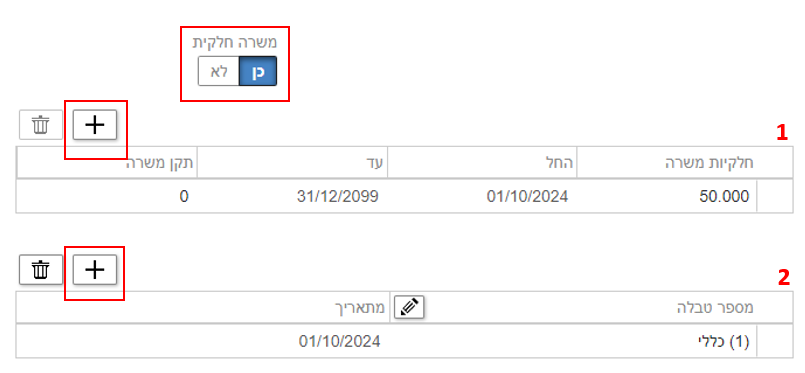

 :
:  בתפריט העליון משמאל.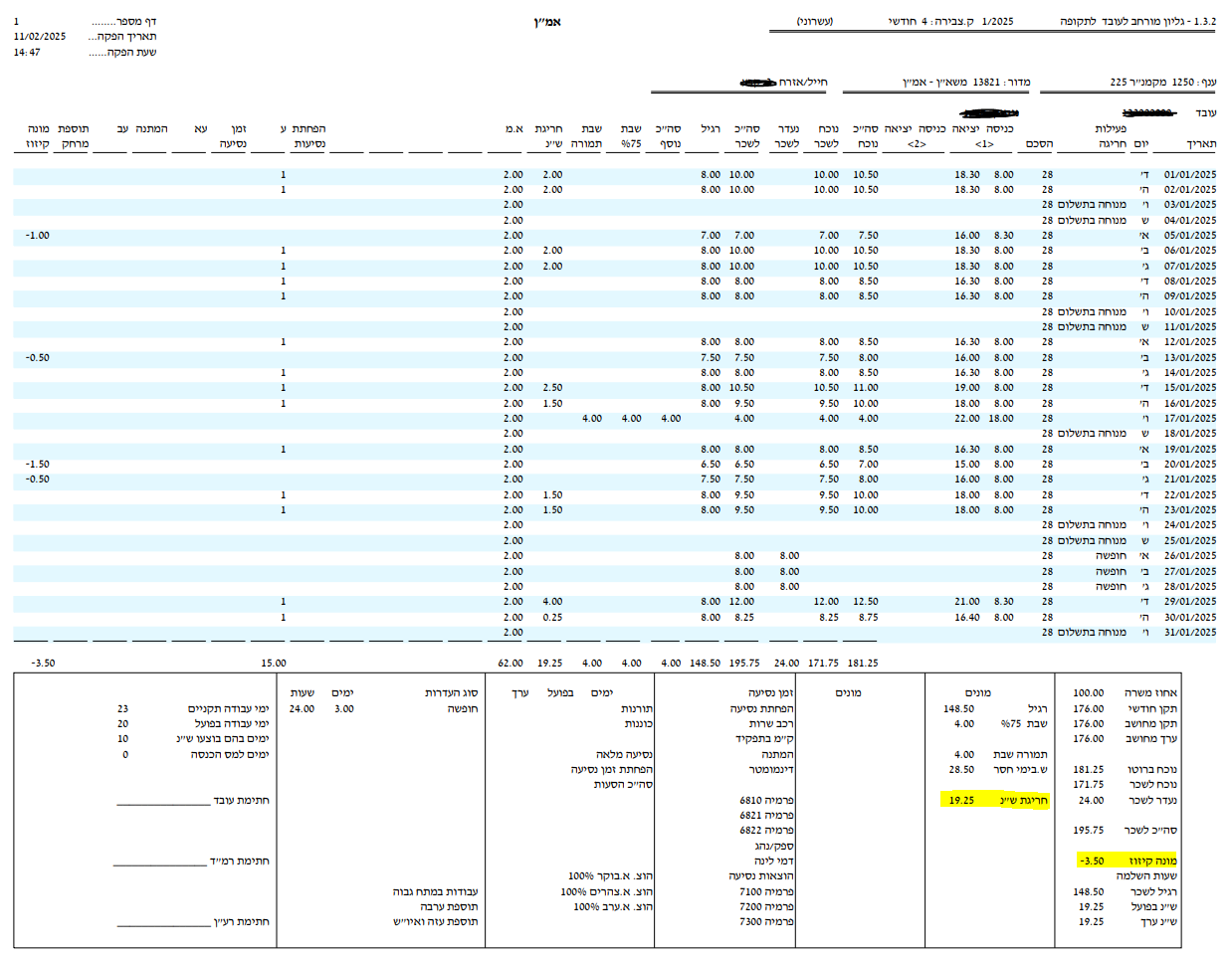
 אחרי שעברנו על הנוכחות של כל העובדים, אישרנו, השלמנו ותיקנו את החוסרים, יש להריץ חישוב יומי על מנת לוודא שהכל מתעדכן במערכת ונקלט – ניהול מערכת -> חיפוש חישוב -> לבחור בחישוב יומי -> לעדכן תאריכים של חודש השכר -> לבחור בענף את היחידה הרלוונטית ובחייל/אזרחי לבחור אזרחים על מנת שיריץ את הדו"ח לאוכלוסייה הרלוונטית בלבד -> הפעל. במידה והחישוב הושלם באופן תקין יופיע בפלט מצד שמאל - תהליך הסתיים בהצלחה.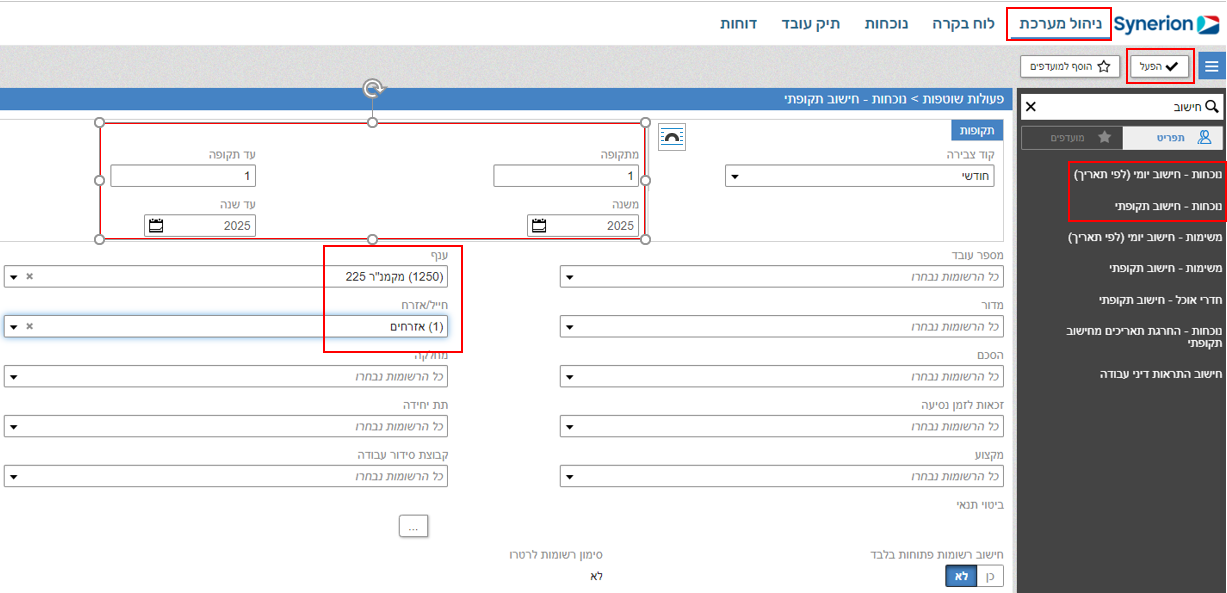
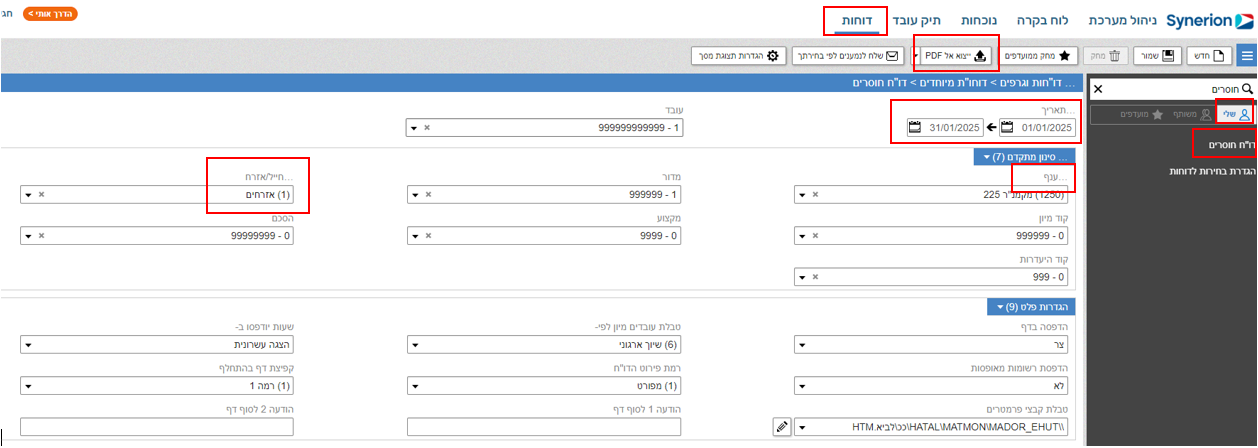 יש להפיק דו"ח חוסרים כדי לוודא שאין חוסרים נוספים – דו"חות -> שלי -> חיפוש חוסרים -> דו"ח חוסרים -> לעדכן תאריכים של חודש השכר -> בסינון מתקדם לבחור בענף את היחידה הרלוונטית ובחייל/אזרחי לבחור אזרחים על מנת שיריץ את הדו"ח לאוכלוסייה הרלוונטית בלבד -> ייצא אל PDF, במידה ואין עוד חוסרים יופיע בפלט מצד שמאל – אין רשומות בתחום המבוקש ואז אפשר להתקדם לשלבים הבאים.
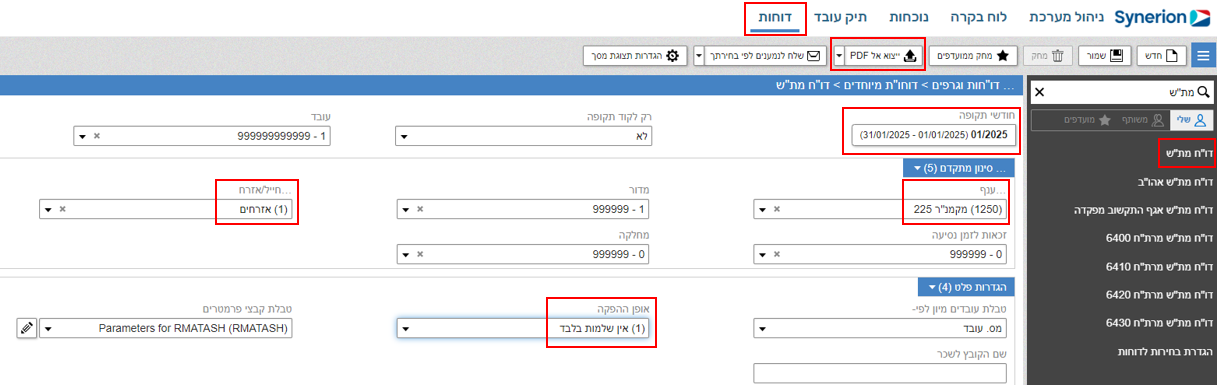 תחילה נפיק דו"ח רק עבור אי שלמות – דו"חות - > שלי -> חיפוש מת"ש -> בחירה בדו"ח מת"ש -> בחירת תקופה חודש השכר -> בסינון מתקדם לבחור בענף את היחידה הרלוונטית ובחייל/אזרחי לבחור אזרחים על מנת שיריץ את הדו"ח לאוכלוסייה הרלוונטית בלבד -> בהגדרות פלט תחת אופן הפקה נבחר באין שלמות בלבד -> ייצא אל PDF, במידה ואין דו"חות עם אי שלמות יופיע בפלט מצד שמאל – אין רשומות בתחום המבוקש ואז אפשר להתקדם לשלבים הבאים. אם יוצא פלט דו"ח עם אי שלמות יש לטפל בהם לפני ההמשך ולהריץ שוב את הדו"ח עד שיוצא ללא רשומות.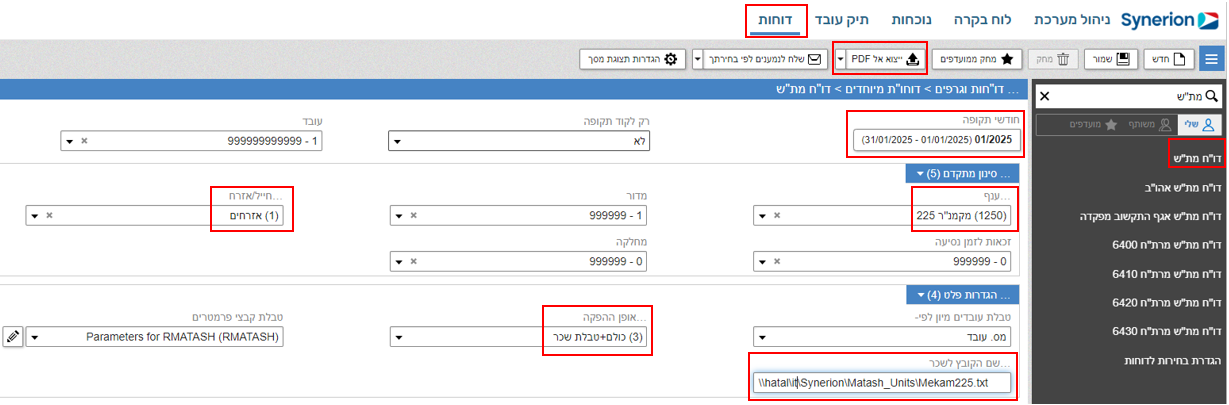
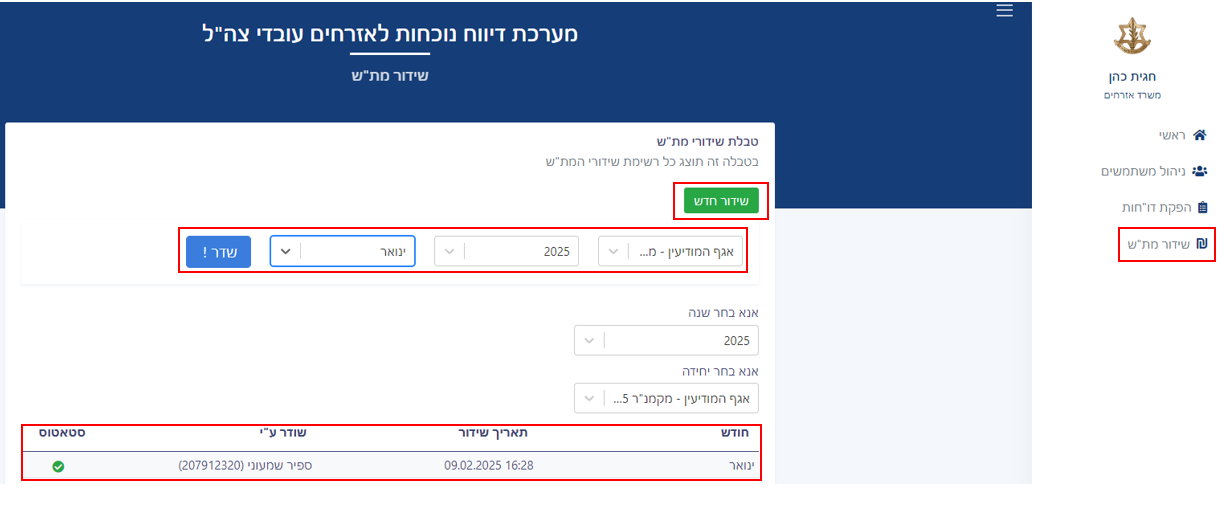 לאחר השלמת השידור יופיע אישור סטאטוס השידור עם תאריך השידור.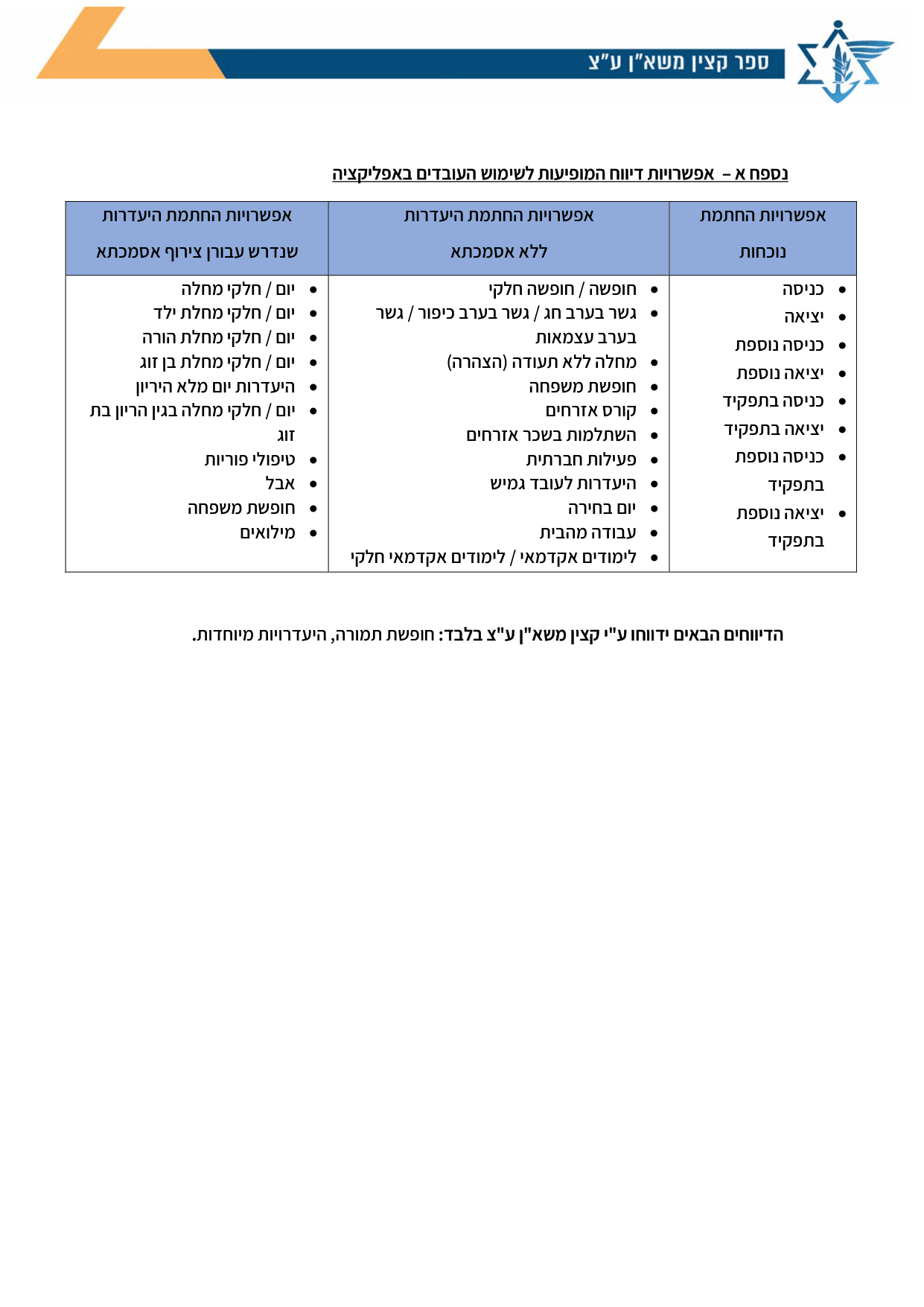
 בסיום ללחוץ על הכפתור "שמור" בצד ימין למעלה