
2.דיווח נוכחות במערכת "לביא" WEB
בתוכן העניינים: נוהל מערכת דיווחי נוכחות לביא WEB




בכניסה למערכת "לביא" יש סרגל עם מספר לשוניות:
- לוח בקרה
- נוכחות
- שירות עצמי
- דוחות

לוח בקרה
(1 נלחץ על לוח בקרה
(2 בלשונית זו נוכל להחתים דיווח נוכחות לכניסה / יציאה, דרך המערכת, מכל מקום ומכל מחשב ברשת הסודית.
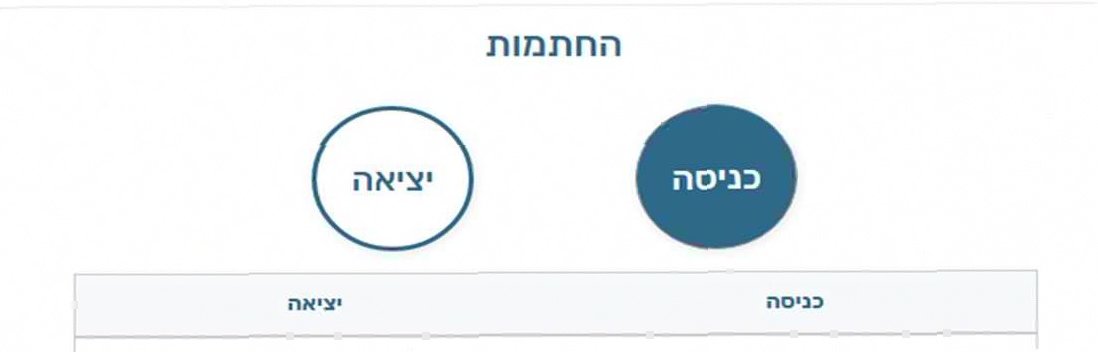
לוח בקרה

(3יופיע סרגל הכפתורים הבאים :
שגויים – יופיעו ימים שחסר בהם החתמות )כניסה/יציאה/כניסה ויציאה(
החתמות חסרות – יופיעו ימים שחסר בהם החתמות של כניסה או יציאה בלבד
היעדרות ללא אסמכתא – ימי היעדרות ללא אישור מצורף.
תוקנו וטרם אושרו – עדכונים ושינויים בנוכחות ללא אישור ממונה.
להלן הפירוט :
נוכחות
(1 נלחץ על נוכחות

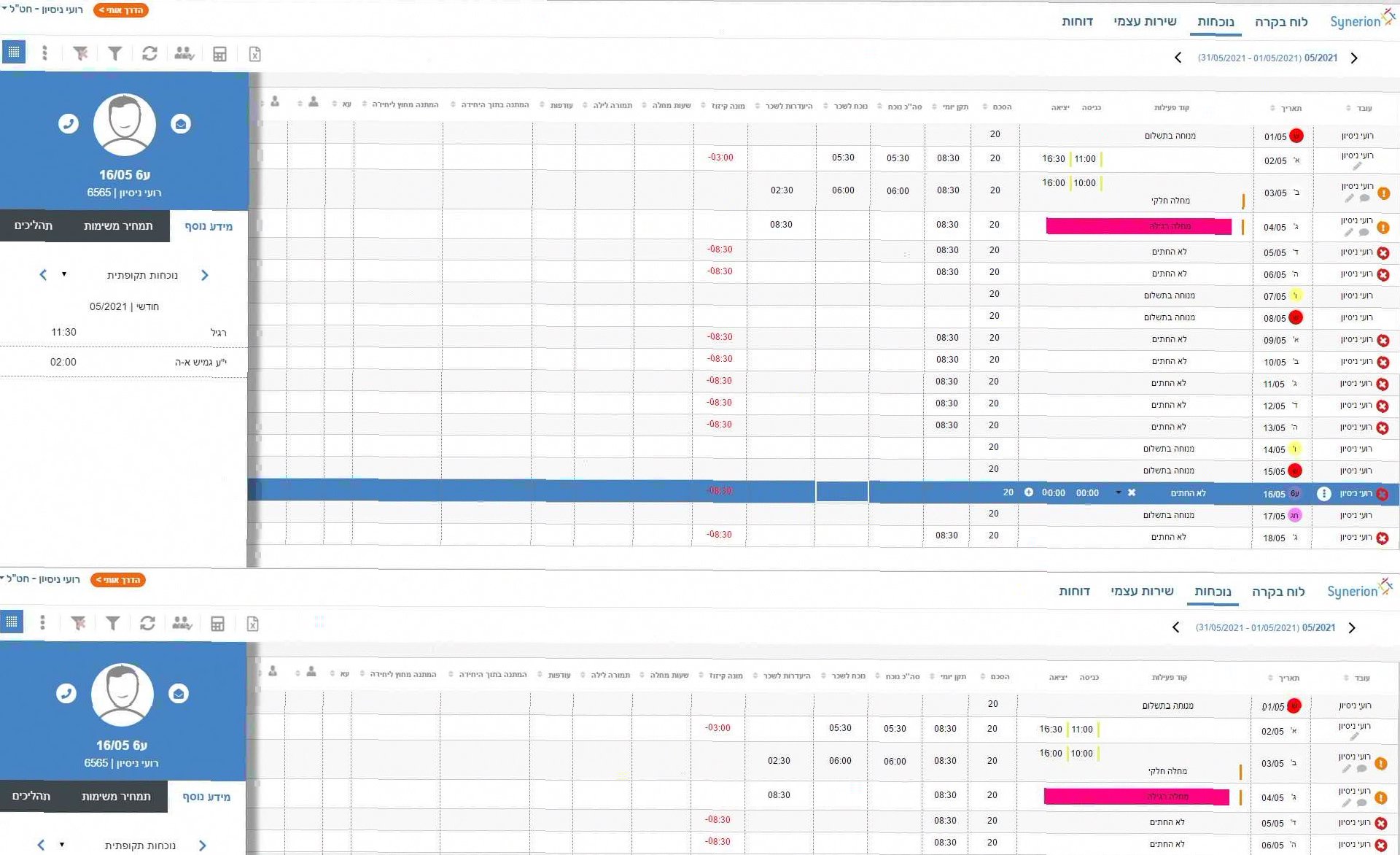
 (2 בלחיצה על נוכחות יופיע פרוט שעות וימים לחודש האחרון למשתמש:
נוכחות
פרוט עמודות בטבלת נוכחות:
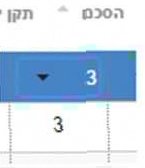
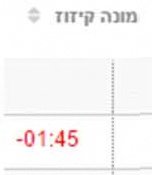 *הסכם – סוג משרה, בוחרים את סוג המשרה בלחיצה על החץ הקטן שמופיע מתחת למילה הסכם. *מונה קיזוז – כמה שעות חסר בכל יום בהתאם להיקף המשרה.
*היעדרות לשכר – שעות היעדרות בשכר, במקרה של חופשה או מחלה.

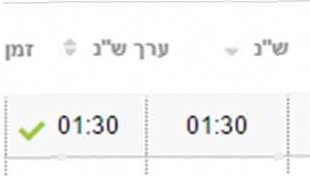 *ש"נ – סה"כ שעות נוספות.
*ערך ש"נ – שעות נוספות מאושרות )תלוי בסוג ההסכם של העובד.( *תמורת לילה – שעות נוספות בשעות הלילה במידה ועושים תקן יומי.
נוכחות
פרוט עמודות בטבלת נוכחות:
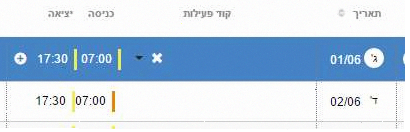
*כניסה/יציאה – שעות ההחתמה בכניסה וביציאה.
כאשר עורכים שינויים באופן ידני בשעות הכניסה / יציאה, יופיע סימן כתום או צהוב ליד השעה ששונתה.
סימן צהוב - כאשר הערך לפני השינוי היה 0
סימן כתום – כאשר הערך לפני השינוי היה שונה מ 0 )שעה כלשהי(
נוכחות
*קוד פעילות – מוסיפים במקרה של היעדרות מלאה או חלקית או במקרה של יציאה בתפקיד. לדוגמא מחלה, מחלה חלקי וכו.' יש לצרף אסמכתא - אישור מחלה בהתאם, כפי שיוסבר בהמשך.
היעדרות חלקית
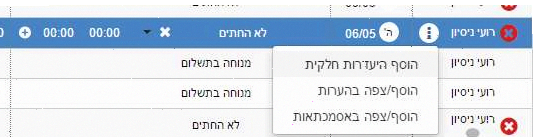 (1 במקרה של היעדרות חלקית במהלך היום, כלומר חסר שעות באמצע היום, מוסיפים היעדרות חלקית דרך 3 נקודות שנמצאות ליד שם העובד.
לוחצים על שם העובד ביום המבוקש ובצד שמאל יופיעו 3 נקודות.
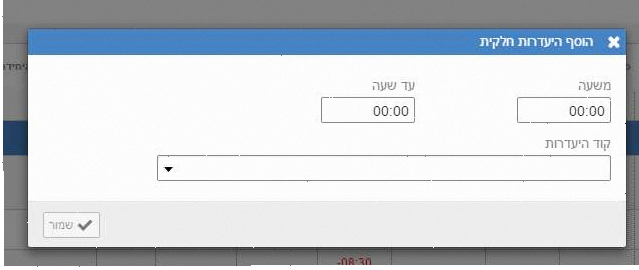 (2 ואז יפתח החלון הבא, בו יש להכניס את שעות ההיעדרות וסיבה:
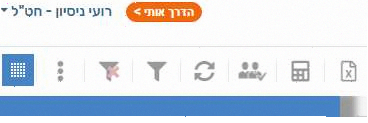 (3 לאחר מכן נשמור שינויים בכפתור חשב ושמור, המופיע בחלקו העליון השמאלי של המסך
נוכחות
היעדרות חלקית
במקרה של היעדרות בחצי יום, בהתחלה או בסוף, מוסיפים היעדרות בעמודה קוד פעילות. ואח"כ יש לצרף אסמכתא – אישור מחלה כפי שיוסבר בהמשך.
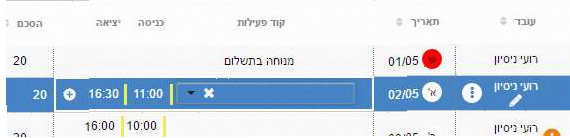 (1 עומדים על היום הרצוי, בצד שמאל ליד שעות כניסה ויציאה לוחצים על סימן ה - +
(2 נוספה תיבת בחירה בה יש לבחור את סיבת ההיעדרות
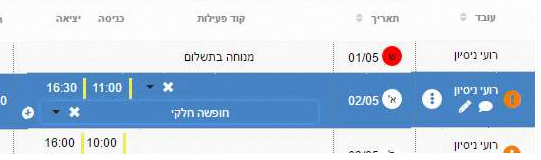
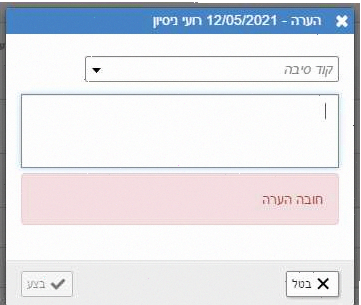 (3 ואז ייפתח חלון בו נדרש לכתוב הערה, ואח"כ ללחוץ על 'בצע.'
נוכחות
היעדרות חלקית
(4 גם פה נשמור שינויים בכפתור חשב ושמור הנמצא בצידו השמאלי העליון של המסך
(5 כך זה יראה לאחר ההוספה:
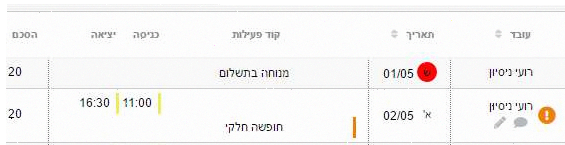
נוכחות
היעדרות חלקית
לאחר שהוספנו קוד היעדרות יש לצרף אסמכתא מתאימה.
(1 נלחץ על כפתור עם 3 נקודות המופיע ליד שם העובד, בתיבה שתיפתח נבחר ב 'הוסף אסמכתאות'
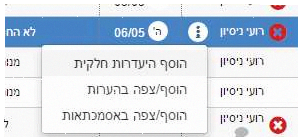
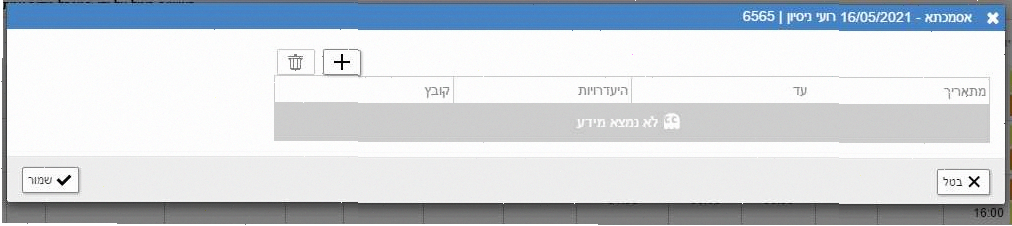
(2 בחלון שנפתח נלחץ על סימן ה - .+
נוכחות
היעדרות חלקית
(3 בשורה שנוספה נמלא את הפרטים הבאים:
נלחץ כאן להעלאת קובץ האסמכתא
סיבת היעדרות
תאריך היעדרות
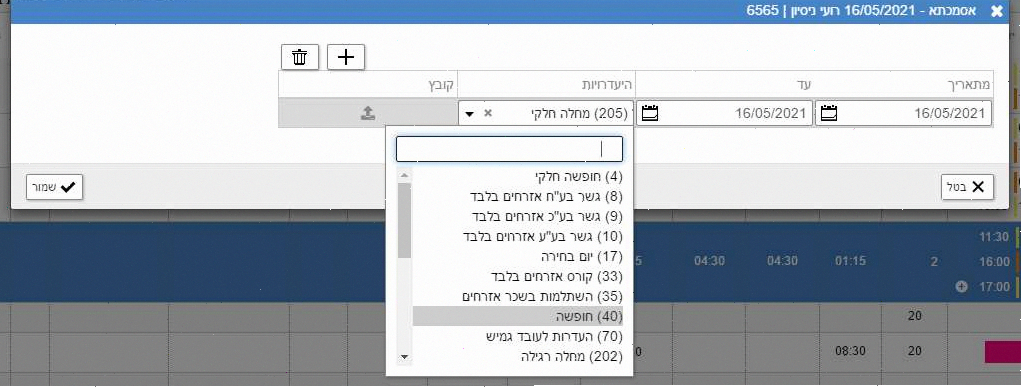
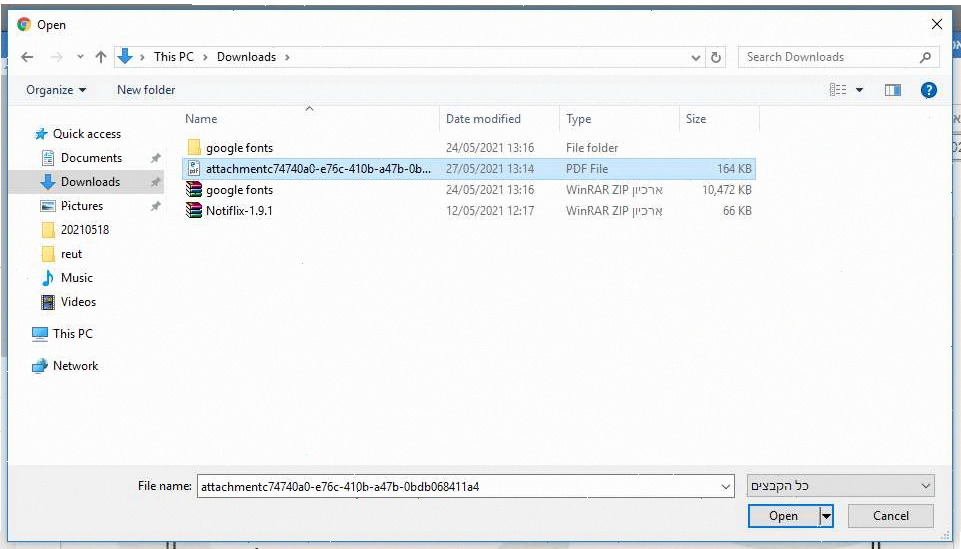 (4 בחלון שייפתח נבחר בקובץ האישור בו אנחנו מעוניינים
כאן אפשר למחוק את הקובץ
נוכחות
היעדרות חלקית
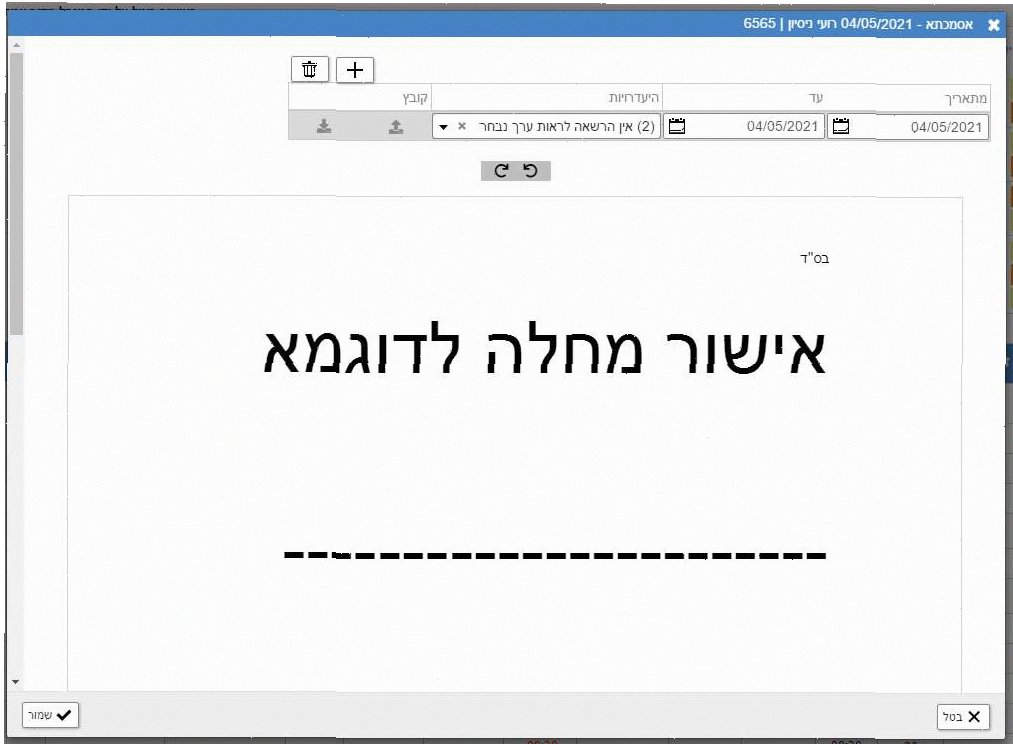 (5 לאחר שבחרנו את הקובץ נוכל לראות אותו בתצוגה מקדימה, נלחץ על 'שמור' והקובץ נשמר במערכת
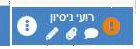 (6 נראה שהאישור התווסף באייקון סיכה משרדית מתחת לשם העובד. דרך אייקון זה נוכל להכנס שוב ולערוך שינויים.
הערה:
בדיווח של מחלה חלקית הורה, בן זוג, ילד, ילד מוגבל, מחלה ממארת בת זוג –
מחייב את העובד לשלוח מייל למשרד אזרחים בפרוט הדיווח הנדרש והתאריך שבו דיווחו מחלה חלקית.
נוכחות
יציאה בתפקיד
כאשר יוצאים ממקום העבודה למשימה לצורך העבודה, נדרש לדווח על כך בנוכחות, בעמודה 'קוד פעילות.'
(1 נלחץ על סימן ה – '+' המופיע משמאל לשעות הנוכחות.

(2 בשורה שנוספה נמלא את השעות בהם יצאנו לתפקיד, בכניסה וביציאה. ונבחר ב'קוד פעילות' באפשרות 'י.בתפקיד.'

נוכחות
יציאה בתפקיד
(3 לאחר מכן נשמור שינויים בכפתור חשב ושמור, המופיע בחלקו העליון השמאלי של המסך
נוכחות
עריכת תצוגת עמודות בפרוט נוכחות
אם רוצים לשנות את סדר העמודות, להסיר עמודות או להוסיף:
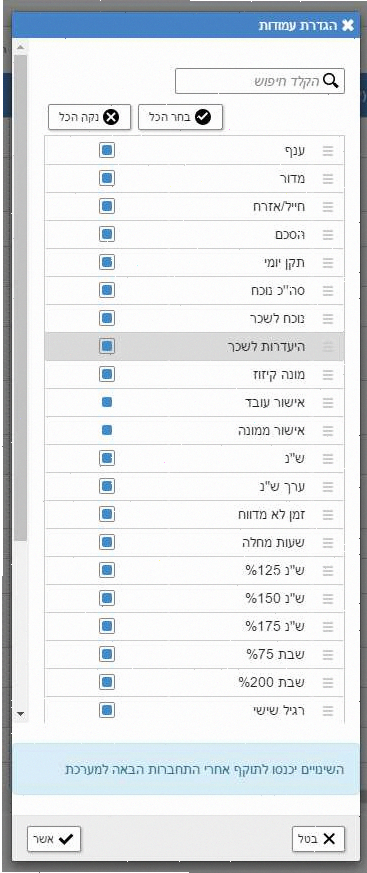
(1 נלחץ על כפתור שעליו 3 נקודות במאונך (2 בתיבה שתיפתח נבחר ב 'בחר עמודות'
נוכחות
עריכת תצוגת עמודות בפרוט נוכחות
(3 ייפתח חלון עם רשימת העמודות, ליד כל שם עמודה משמאל יופיע ריבוע עם מילוי, עליו נלחץ כדי להסיר את העמודה מהתצוגה, או כדי להוסיף אותה לתצוגה.
(4 כדי לשנות את סדר העמודות, נלחץ על סימן- 3 פסים לרוחב- מימין לשם העמודה, ונגרור את העמודה למיקום הרצוי.
(5 אח"כ נאשר שינויים, ונרענן את הדף.
נוכחות
נעבור לפרט על סרגל נתונים המופיע בצידו השמאלי של המסך:
(2 נלחץ על החץ הקטן המופיע בצד שמאל, ונבחר באפשרות נוכחות תקופתית.
נוכל לראות סיכום הנוכחות מבחינת שעות, ימים, היעדרויות וכו' לחודש האחרון.
(1 נלחץ על לשונית מידע נוסף
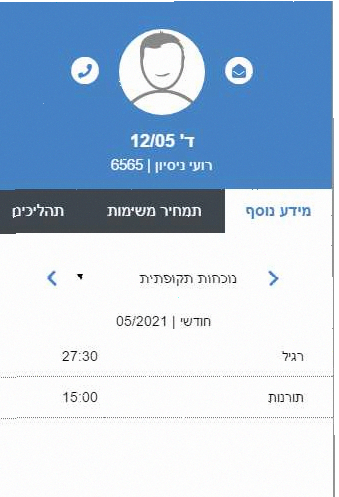 להלן הסבר על הנתונים:
*רגיל - סה"כ שעות עבודה בפועל
נוכחות
נעבור לפרט על סרגל נתונים המופיע בצידו השמאלי של המסך:
(3 נלחץ על החץ הקטן המופיע בצד שמאל, ונבחר באפשרות נוכחות יומית.
נוכל לראות סיכום הנוכחות מבחינת שעות, ימים, היעדרויות וכו' ליום הנוכחי.
להלן הסבר על הנתונים:
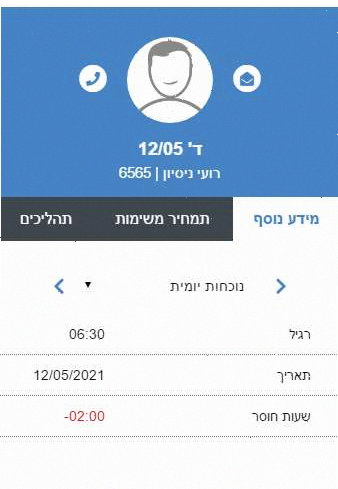 *רגיל - סה"כ שעות עבודה בפועל ביום הנוכחי
*שעות חוסר – סה"כ שעות חסרות ביום הנוכחי
נוכחות
 (5 כאשר נעמוד על שורה בטבלת נוכחות, יופיעו כל השינויים הידניים שנעשו ביום זה, במידה ונעשו עדכונים.
(4 נלחץ על החץ הקטן המופיע בצד שמאל, ונבחר באפשרות עדכונים ידניים.
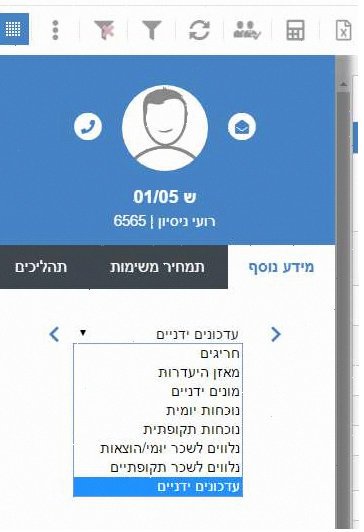
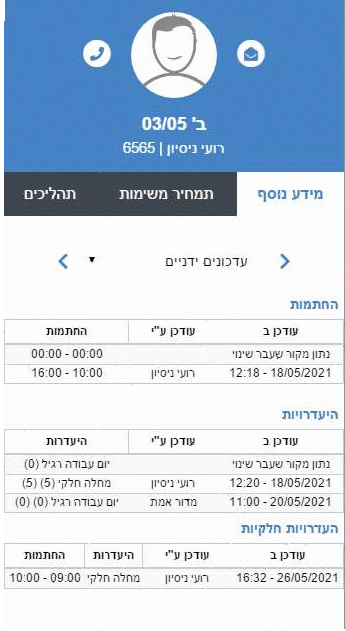 להלן הסבר על הנתונים:
החתמות - יופיעו פרטי עדכונים שנעשו בהחתמות נוכחות והנתון המקורי . תאריך עדכון, ע"י מי עודכן, וההחתמות המעודכנות
היעדרויות – יופיעו פרטי עדכונים שנעשו בהיעדרויות והנתון המקורי. תאריך עדכון, ע"י מי עודכן, וסיבת היעדרות המעודכנת.
היעדרויות חלקיות – יופיעו פרטי עדכונים שנעשו בהיעדרויות חלקיות והנתון המקורי.
תאריך עדכון, ע"י מי עודכן, סיבת היעדרות החלקית המעודכנת ושעות.
נוכחות
אישורים
בצד השמאלי של טבלת נוכחות יופיעו שתי עמודות – העמודה הימנית 'אישור עובד,' והעמודה שלידה 'אישור ממונה'
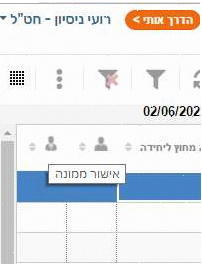
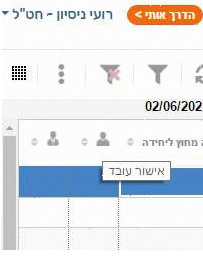
נוכחות
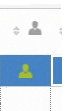 (1 אישור עובד – העובד יאשר כל יום עבודה ע"י לחיצה על עמודה 'אישור עובד' בשורה של אותו יום. לאחר שנלחץ יופיע סימן ירוק .
יש לשים לב שלא ניתן לאשר ימים שיש בהם שגיאה!
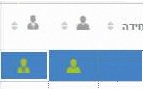 (2 אישור מנהל – למנהל שתי אפשרויות לאשר ימי עבודה:
אפשרות א' – לאשר כל יום בנפרד ע"י לחיצה על עמודה 'אישור ממונה' בשורה של אותו יום.
אפשרות ב' - לאשר בלחיצת כפתור אחת את כלל ימי העבודה התקניים.

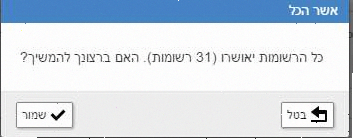 (1 לוחצים על כפתור 'אשר הכל' המופיע בסרגל הכפתורים בחלק העליון השמאלי של המסך. (2 בחלון שייפתח נלחץ על 'שמור'
נוכחות
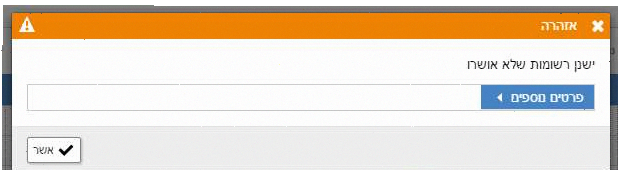 (3 במידה ותופיע אזהרה על ימים שגויים, אפשר ללחוץ על 'פרטים נוספים' ולראות פרוט ימים שיש בהם שגיאות.
)מנהל(
לאחר מכן לוחצים על 'אשר,'
וכל הימים התקניים יאושרו בעמודת 'אישור ממונה'
ביום שיאושר יופיע סימן ירוק .
*למנהל אין אפשרות לאשר יום עבודה בעמודה 'אישור עובד' במקום העובד.
*יש לשים לב שלא ניתן לאשר ימים שיש בהם שגיאה!
נוכחות
אישור שעות נוספות חריגות
- הסבר זה מיועד למנהלים בלבד -
כאשר מחתימים שעות נוספות מעבר לתקן היומי, נדרש לאשר שעות אלו ע"י המנהל. כל עוד השעות לא אושרו, המערכת לא תחשב שעות אלו.
בדוגמא הבאה נראה עובד עם תקן יומי של 8.5 שעות יומיות, שהחתים 11.5 שעות עבודה, כל עוד המנהל לא אישר את השעות הנוספות המערכת תחשב לו את השעות של התקן היומי + חצי שעה נוספת . שאר השעות הנוספות לא יחושבו.

נוכחות
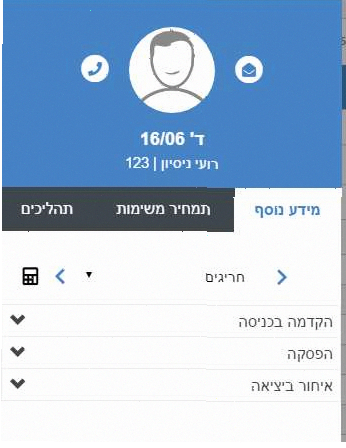
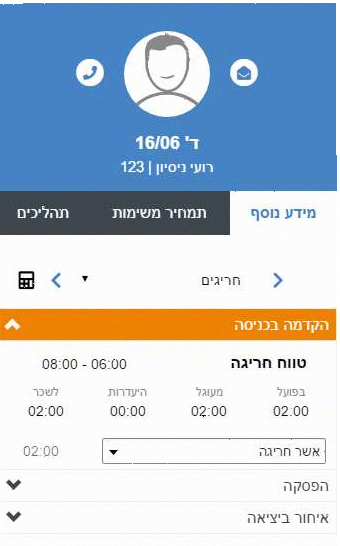 (1 כדי לאשר את השעות הנוספות, נעמוד על 'מידע נוסף' בלשונית צד.
(5 נלחץ על כפתור 'חשב ושמור' כדי לשמור את השינויים.
(3 נלחץ על שורה 'הקדמה בכניסה' – ויופיעו השעות שהעובד החתים לפני השעה שבה הוא אמור להתחיל לפי ההסכם האישי שלו.
 (4 נלחץ על תיבת הבחירה, נבחר 'אשר חריגה' ונאשר את שעות העבודה החורגות מהשעות הכתובות בהסכם.
(2 נבחר באפשרות 'חריגים' בלחיצה על החץ הקטן.
נוכחות
(8 נלחץ על כפתור 'חשב ושמור' כדי לשמור את השינויים.
(6 נלחץ על שורה 'איחור ביציאה' – ויופיעו השעות שהעובד החתים אחרי השעה שבה הוא אמור לסיים לפי ההסכם האישי שלו.
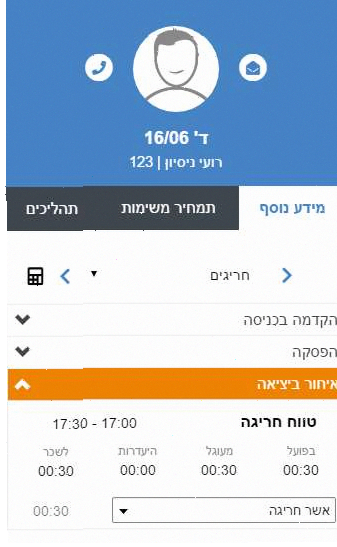 (7 נלחץ על תיבת הבחירה, נבחר 'אשר חריגה' ונאשר את שעות העבודה החורגות מהשעות הכתובות בהסכם.
נוכחות
לאחר שהוספנו את השעות, נוכל לראות בעמודה 'שעות נוספות' את סך השעות הנוספות
(9נלחץ על סימן ה 'וי' הירוק, כדי לאשר את השעות.
(10כעת נראה בעמודה 'ערך שעות נוספות' את סך השעות הנוספות המאושרות, וכן עמודות 'סה"כ נוכח' ו 'נוכח לשכר' יתעדכנו בהתאמה.

דוחות
 (1 נלחץ על 'דוחות' וייפתח המסך הבא:
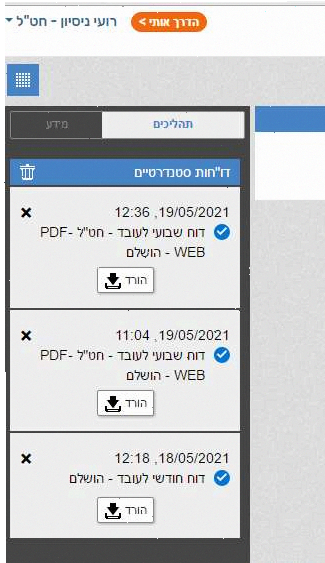
(2 בצד ימין יופיעו דוחות, נלחץ על הדוח בו אנו מעוניינים. בצד שמאל יופיעו הדוחות האחרונים שיוצאו.
 (3 על המסך יופיע הדוח שבחרנו – נעדכן את התאריך המתאים
דוחות
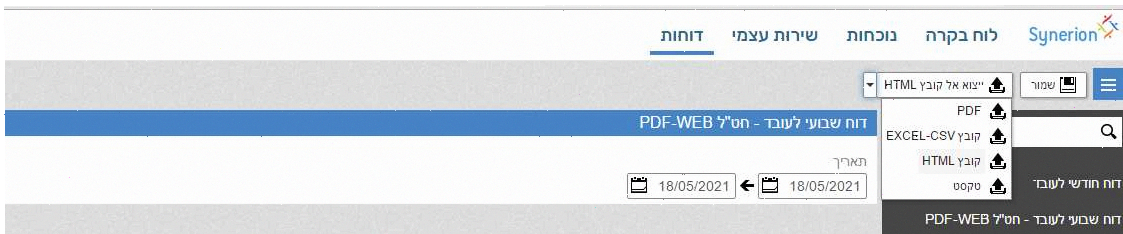 (3 נלחץ על החץ הקטן ע"מ לבחור את סוג הקובץ שרוצים לייצא, בד"כ עדיף קובץ HTML
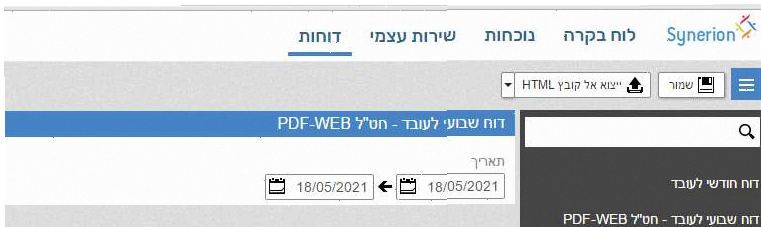
 (4 עכשיו נלחץ על 'ייצוא אל קובץ 'HTML
(5 הדוח יופיע ברשימת דוחות בצד שמאל על המסך, נלחץ על 'הורד' הדוח ירד ונוכל לפתוח אותו